Posts

Mengatasi Sinyal Lemah (Weak Signal) pada Wifi RTL8723BE di Ubuntu

Image
Cek jenis cipset wifi yang terpasang dengan perintah: # lspci | grep Network Maka akan muncul jenis cipset yang dipakai seperti yang ditebalkan pada baris berikut: 03:00.0 Network controller: Realtek Semiconductor Co., Ltd. RTL8723BE PCIe Wireless Network Adapter Download driver yang diperlukan pada alamat https://github.com/lwfinger/rtlwifi_new Kemudian masuk pada direktori tempat hasil download berada kemudian lakukan ekstrak. # cd Downloads/ # unzip rtlwifi_new-master.zip Setelah itu masuk ke direktori hasil ekstrak. # cd rtlwifi_new-master/ Kemudian lakukan compile. # make Jika tidak ada error kemudian instal hasil compile ke sistem linux kita. # make install Hapus modul wifi yang sudah ada dan ganti dengan yang baru. # modprobe -rv rtl8723be # modprobe -v rtl8723b ant_sel=2 Ubah angka 2 pada ant_sel dengan nilai yang sesuai misal 1 atau yang lainnya jika wifi tidak berfungsi dengan baik. Sampai disini seharusnya wifi sudah ber...
Instal Cisco Paket Tracer 7 di Fedora 25

Image
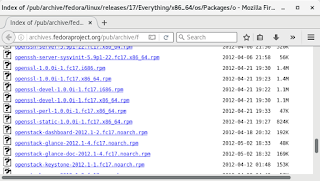
Instal Cisco Paket Tracer 7 di Fedora 25 Download file Cisco Packet Tracer 7 bernama PTL7064.tar.gz . Disini saya memakai yang 64 bit. Kemudian ekstrak di folder ~/Downloads/ . Kemudian instal beberapa paket yang dibutuhkan. $ sudo dnf install qtwebkit-2.3.4-11.fc24.x86_64 qtwebkit-devel-2.3.4-11.fc24.x86_64 Librari libcrypto.so.1.0.0 di butuhkan oleh Paket Tracer namun sayangnya paket tersebut sudah tidak ada di repositori resmi Fedora 25. Untuk itu kita akan memasangnya secara manual. Librari libcrypto.so.1.0.0 terdapat pada paket openssl-1.0.0i-1.fc17.x86_64.rpm . Karena itu kita download dulu paket tersebut dari halaman http://archives.fedoraproject.org/ . Atau download dari terminal. $ wget -c ‘http://archives.fedoraproject.org/pub/archive/fedora/linux/releases/17/Everything/x86_64/os/Packages/o/openssl-1.0.0i-1.fc17.x86_64.rpm’ Kemudian kita ekstrak file rpm yang telah di download. $ rpm2cpio ./openssl-1.0.0i-1.fc17.x86_64.rpm | cpio -idmv Maka t...

Install kazam di Fedora 25

Install kazam Fedora 25 Download zip dari https://launchpad.net/kazam . Ekstrak hasil download. Misal di ekstrak di folder ~/Downloads . Install paket yang dibutuhkan. $ sudo dnf install python3-distutils-extra python3-dbus intltool Jalankan file setup di folder hasil ekstrak. $ cd ~/Downloads/kazam-1.4.5/kazam-1.4.5/ $ sudo python3 setup.py install Kemudian jalankan kazam dari terminal. $ kazam Jika muncul pesan seperti dibawah: /usr/bin/kazam:32: PyGIWarning: Gtk was imported without specifying a version first. Use gi.require_version('Gtk', '3.0') before import to ensure that the right version gets loaded. from gi.repository import Gtk Traceback (most recent call last): File "/usr/bin/kazam", line 146, in from kazam.app import KazamApp File "/usr/lib/python3.5/site-packages/kazam/app.py", line 35, in from kazam.backend.prefs import * File "/usr/lib/python3.5/site-packages/kazam/backend/prefs.py...

Menghubungkan komputer Host dan Guest di Virtualbox

Image
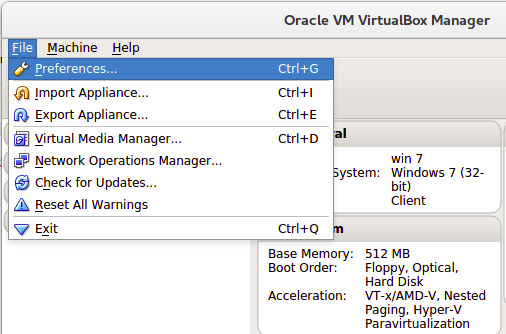
Jika kita ingin menghubungkan komputer host ke guest di virtualbox, caranya adalah sebagai berikut: Buka virtualbox kemudian klik menu File kemudian klik Preferences... . Kemudian pilih Network . Setelah itu pilih kolom Host-only Networks . Klik icon plus untuk menambah interface seperti pada gambar. Akan muncul sebuah interface bernama vboxnet0 . Kita dapat menentukan ip address yang akan dipakai oleh komputer host dengan double klik pada vboxnet0 . Rubah ip address sesuai kebutuhan. Jika sudah klik OK kemudian OK . Pada komputer host buka terminal kemudian ketikan perintah berikut: ifconfig Akan terdapat interface yang tadi ditambahkan. vboxnet0 Link encap:Ethernet HWaddr 0a:00:27:00:00:00 inet addr:192.168.56.1 Bcast:192.168.56.255 Mask:255.255.255.0 UP BROADCAST MULTICAST MTU:1500 Metric:1 RX packets:0 errors:0 dropped:0 overruns:0 frame:0 TX packets:0 errors:0 dropped:0 overr...

Konfigurasi IP Address di Debian 8

Sebelum konfigurasi IP address kita lihat terlebih dahulu interface yang terpasang di sistem. $ su # ifconfig | grep eth Hasilnya adalah: eth0 Link encap:Ethernet HWaddr 08:00:27:6e:b7:a0 Disini saya memiliki satu interface yang aktif bernama eth0 . Jika kita telah memasang ethernet namun belum terbaca di sistem, gunakan perintah berikut untuk melihat ethernet yang terpasang. # ifconfig -a Untuk mengaktifkan interface. # ifup eth0 Untuk menonaktifkan interface. #ifdown eth0 Memberi IP Address Untuk memberi ip address pada interface yang telah terpasang ikuti langkah-langkah berikut: Buka file /etc/network/interfaces . # nano /etc/network/interfaces Kemudian edit pada bagian berikut: # The primary network interface #allow-hotplug eth0 auto eth0 iface eth0 inet static address 192.168.4.2 netmask 255.255.255.248 network 192.168.0.0 broadcast 192.168.4.7 gateway 192.168.4.1 dns-nameserver 202.10.200.2 dn...

Instal Windows Font di Ubuntu

Image
Yang dimaksud windows font disini ialah seperti times new roman, courier, arial dll. Saat kita menginstal ubuntu-restricted-extras maka windows font akan otomatis didownload dan diinstal. Namun jika kita tidak tersambung internet saat menginstal ubuntu-restricted-extras, misal karena kita install dari repository yang ada di harddisk atau menggunakan file deb hasil download apt-id maka kita harus mengistal windows font secara manual. Untuk itu terlebih dahulu kita download windows fontnya. Kita bisa cari di google untuk nama-nama file berikut: andale32.exe arial32.exe arialb32.exe comic32.exe courie32.exe georgi32.exe impact32.exe times32.exe trebuc32.exe verdan32.exe wd97vwr32.exe webdin32.exe Letakan semua file yang telah di download dalam satu folder. Jika kita akan menggunakannya dilain waktu maka copylah terlebih dahulu ke folder lain karena semua file tersebut jika telah dieksekusi akan otomatis dihapus. Buka terminal kemudian...

Menambakan Terminal di Geany Teks Editor

Geany adalah teks editor yang biasa dipakai untuk ngoding program. Terminal pada geany biasanya telah muncul secara default, tapi pada beberpa distro turunan ubuntu kadang terminalnya tidak muncul. Terminal sangat bermanfaat ketika kita ingin meng-compile program agar dapat di eksekusi seperti pada bahasa C. Untuk memunculkan terminal lakukan langkah-langkah berikut: Instal paket libvte9 $ sudo apt-get install libvte9 Jika kita sedang menjalankan geany, close dulu kemudian jalankan lagi maka terminal akan muncul dibagian bawah.